
Загнутый уголок листа - Урок Adobe© Photoshop©, уроки фотошоп |

Здравствуйте, гость ( Вход | Регистрация )
  |
Загнутый уголок листа - Урок Adobe© Photoshop©, уроки фотошоп |
 1.6.2008, 22:57 1.6.2008, 22:57
Сообщение
#1
|
|
 Администратор  Группа: Волшебники Сообщений: 7504 Регистрация: 28.5.2008 Пользователь №: 1  |
Вот какого результата мы хотим добиться.
 Откройте нужную картинку. У вас должно быть два слоя - с картинкой и background, который нужно залить #c0c0c0. Выберите слой с картинкой, правой кнопкой select all.  Выберите Polygonal Lasso Tool  с такими настройками с такими настройками  И сделайте выделение, как показано на рисунке. 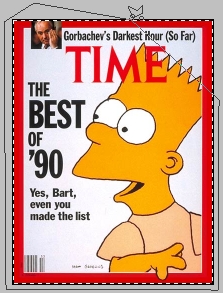 После того как вы замкнете выделение. То получится выделена эта часть.  Нажмите delete.  Нажмите и удерживайте CTRL и нажмите на слой с картинкой в палитре слоев, чтобы его выделить. Потом с помощью Rectangular Marquee Tool с такими настройками 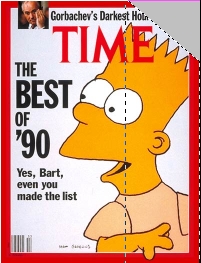 Вот, что должно получится. 
|
 |

 
|
|
1.6.2008, 22:57
Сообщение
#2
|
|
|
Администратор Группа: Волшебники Сообщений: 7504 Регистрация: 28.5.2008 Пользователь №: 1 |
Создайте новый слой. Выберите Gradient Tool
 Установите все настройки,как на рисунке.   Левой кнопкой мыши сделай такую линию градиентом. 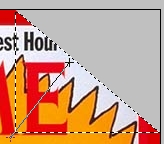 Вот что получится. 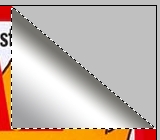 Используйте Elliptical Marquee Tool  Сделайте, чтоб получилось такое выделение. (На месте,где исчезло выделение нужно провести круг). Сделайте, чтоб получилось такое выделение. (На месте,где исчезло выделение нужно провести круг).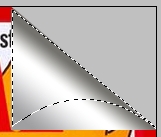 Нажмите SHIFT+CTRL+I,чтобы инвертировать выделение. Нажмите delete. 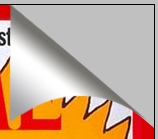 До сих пор на этом же слое, вы должны создать еще один изгиб. Опять с помощью Elliptical Marquee Tool с такими же настройками сделайте выделение. 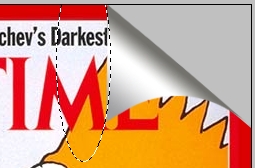 Нажмите delete. 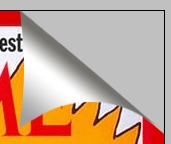 Нажмите на Blending Options этого слоя и добавьте Drop Shadow. 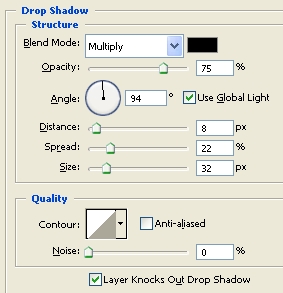 Урок закончен, можно вздохнуть спокойно и насладиться результатом) 
|
|
|
|
 |
| Текстовая версия | Сейчас: 20.4.2026, 14:21 |


